1228
Загрузок
2К+
Отзывов
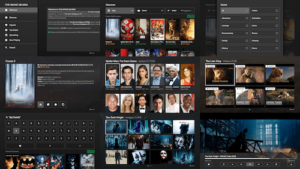
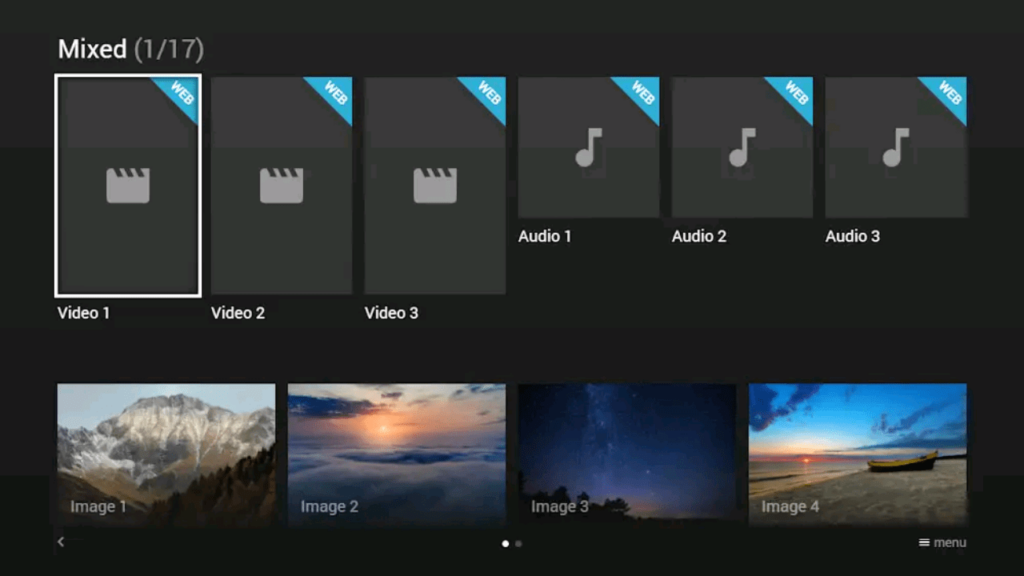
Media Station X — это утилита, которая представляет собой набор мини-приложений для просмотра видео, картинок, прослушивания аудио из открытых интернет-источников. Скачать Media Station X для любой платформы можно бесплатно на нашем сайте.
Media Station X можно установить на смарт-ТВ от компании Samsung, которые работают под управлением TizenOS всех актуальных версий. Скачать бесплатно приложение для телевизора можно прямо на нашем сайте. Устанавливается через базовое меню программ.
Также Media Station X можно устанавливать на многие другие модели Smart TV. В том числе и те, которые работают под Web OS, Fire OS и производные, а также Android-приставки. Скачать актуальные версии программ можно бесплатно на нашем сайте.
Телевизоры от LG работают под управлением WebOS и Android-TV. На них Media Station X тоже работает. Позволяет просматривать видео, картинки и даже устанавливать собственные IPTV-плейлисты. Скачать программу для телевизора LG бесплатно можно на нашем сайте.
Media Station X можно установить на Android TV. Скачать установочный файл можно у нас. Только перед установкой программы нужно убедиться, что в настройках телевизора или приставки разрешена установка приложений из сторонних источников. По умолчанию — это запрещено.
Дополнительно Media Station X можно полноценно использовать на ПК под управлением Windows. Отзывы пользователей показывают, что программа устанавливается и на Linux-системы через надстройку Wine, но это подойдет преимущественно опытным юзерам.
Актуальную версию Media Station X скачать можно бесплатно у нас на сайте.
| Название | Рейтинг | Рекомендуют | Не рекомендуют | Баллы |
 | | 576 | 2 | 574 |
 | | 543 | 2 | 541 |
 | | 518 | 2 | 516 |
 | | 523 | 1 | 522 |
Установка приложения на всех поддерживаемых системах выполняется схожим образом. Потребуется:
На Web OS все выполняется схожим образом. Установщик нужно поместить в «корень» флешки. Устанавливать — из меню «Магазина».
Нужно понимать, что Media Station X — это своего рода «оболочка» для просмотра пользовательских плейлистов, ссылающихся на медиаконтент из интернета. Для просмотра видео, прослушивания радио, изучения каталогов потребуется получить актуальный рабочий плейлист.
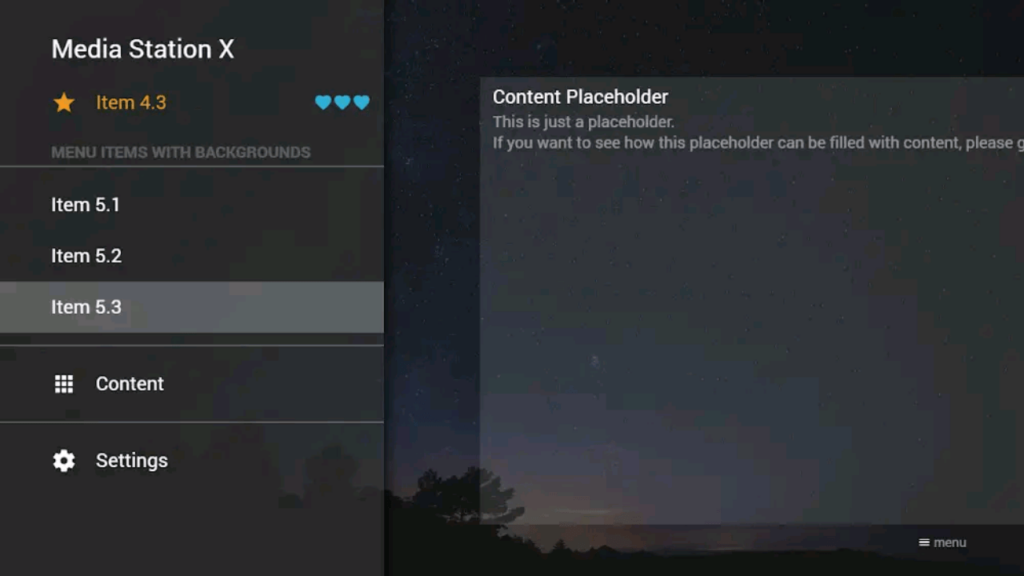
После первого запуска приложения пользователь автоматически попадет в меню настроек. Там необходимо выбрать «Settings», далее открыть «Start Parameter». Откроется диалоговое окно, в котором нужно нажать на «Setup». И после этого будет предложено указать интернет-адрес плейлиста и каталога, к которому пользователь желает получить доступ. Узнать их можно на тематических форумах. Как вариант — создать самому каталог!
Один из популярных общедоступных плейлистов — msxplayer.ru. При первой настройке можно указать именно этот адрес. Затем приложение запросит автоматическую синхронизацию. Нужно согласиться. После этого перезапуска на стартовой странице приложения будет отображаться уже загруженный каталог. Можно выбирать любой доступный контент. И это совершенно бесплатно.
Media Station X позволяет просматривать любые пользовательские плейлисты. Для работы с ними в программе реализована поддержка скриптов JSON. То есть весь контент, который пользователь затем просматривает — не скачивается на устройство. А отображается именно как загружаемый из интернета (из открытых бесплатных источников).
Среди русскоговорящих пользователей одними из популярных плейлистов в 2024 году остаются:
Следует учесть, что иногда некоторые из указанных каталогов становятся недоступными. Поэтому в приложении предусмотрена возможность добавления сразу нескольких плейлистов. И между ними прямо из меню можно переключаться.
Дополнительно программа поддерживает установку плагинов: с их помощью можно расширить базовый функционал. Добавить поддержку плейлистов, просмотра торрент-содержимого (без скачивания или со скачиванием на устройство), доступ к youtube-видео и многое другое.
В самом лаучнере Media Station X интегрирован установщик дополнительных приложений. Можно прямо из интерфейса программы скачать популярные плееры для просмотра всего содержимого, youtube-клиент (работает на устройствах, не поддерживающих google-сервисы).
Дополнительно можно расширить функционал за счет установки сторонних плагинов. К примеру, популярный среди таковых — Lampa. Он добавляет поддержку торрент-содержимого из открытых источников. При этом можно выбирать и звуковую дорожку, и файл субтитров (если в видео всё это интегрировано).
Поддерживаются следующие плагины:
Рекомендуется Media Station X устанавливать в качестве основного лаунчера на приставке или телевизоре. В этом случае интерфейс приложения будет отображаться по умолчанию сразу после запуска. Естественно, пользователь без проблем может перейти в базовое меню со списком установленных на телевизоре или приставке программ.
Media Station X — это проект с открытым исходным кодом. И его активно продолжают дорабатывать. Ошибки достаточно редкие, но могут возникать при использовании программы. Большинство из них устранить пользователь может самостоятельно.
Ошибка возникает в следующих случаях:
Дополнительно в настройках самого Media Station X можно указать разрешение приложения. Рекомендуется выбирать Full HD или 720p. Если интерфейс после этого «подтормаживает», то можно попробовать более низкое разрешение.
Это означает, что скачиваемый контент не поддерживается плеером, который выбран по умолчанию для воспроизведения. Рекомендуется использовать именно ForkPlayer. Но он не поддерживает звуковые дорожки формата DTS. Для воспроизведения таких видеофайлов лучше использовать MX Player или VLC с установленным пакетом дополнительных кодеков.
Иногда ошибка Data Error возникает после обновления онлайн-каталога. В этом случае нужно почистить кэш Media Station X. Необходимо перейти в настройки приставки или телевизора, из списка установленных программ указать Media Station X, а далее — выбрать «Очистить кэш». Программу после этого — обязательно перезагрузить.
И ещё эта ошибка может возникать из-за того, что телевизор или приставка — устаревшие и приложение с каталогом для них слишком «тяжелые» (для корректной работы рекомендуется наличие не менее 2 гигабайт ОЗУ и любой 4-ядерный процессор). В качестве альтернативы можно рассмотреть GinPlay — программа является альтернативой MSX, устанавливается прямо из встроенного списка приложений. Функционал — аналогичный, хотя интерфейс — менее привлекательный.
Ошибка Data Load указывает на то, что загружаемый контент недоступен. А это бывает в двух случаях:
Если приложение не устанавливается или при запуске установочного файла возникает ошибка, в большинстве случаев это означает, что пользователь выбрал несовместимый установщик для своей операционной системы.
Следует учесть, что для установки Media Station X на Андроид версия ОС должна быть 4.2 или выше. Более старые версии — не поддерживаются. Наличие Google-сервисов — не обязательное.
По умолчанию в Смарт-ТВ и ТВ-приставках запрещена установка сторонних программ. Поэтому необходимо перейти в настройки безопасности и убедиться, что предоставлено данное разрешение. Как правило, обозначается как «Неизвестные источники». Просто необходимо переключить тумблер в положение «ВКЛ». Далее — повторно выполнить установку.
Чтобы не запутаться с выбором необходимой версии, предлагаем ответить на несколько вопросов и определиться с нужным вариантом
Если при воспроизведении контента он отображается не на весь экран, то в настройках Media Station X необходимо включить параметр «Immersive Mod». После — перезагрузить программу.
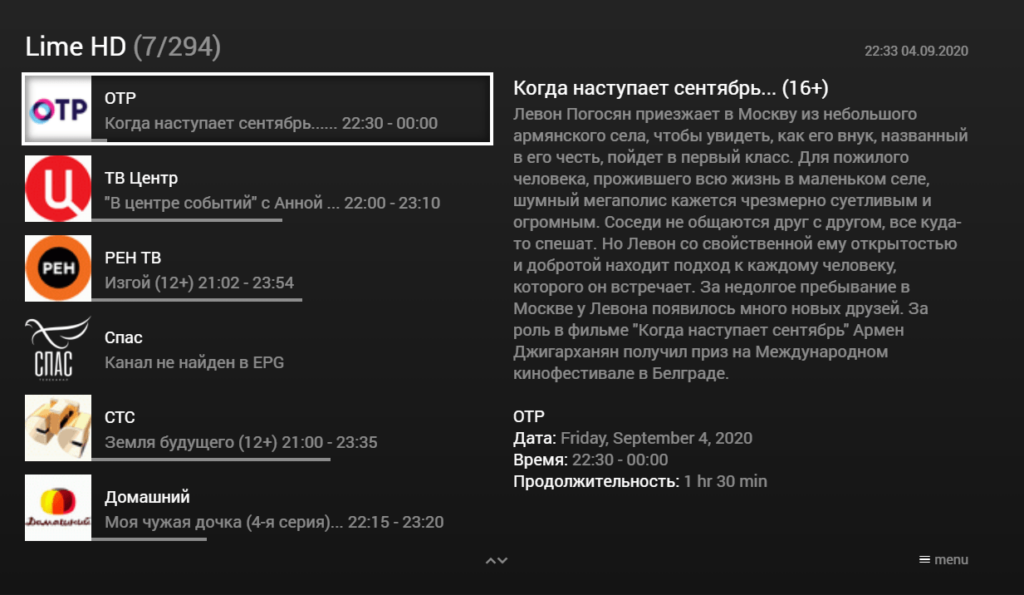
Для просмотра IPTV обязательно нужно установить ForkPlayer из списка доступных приложений. И через него — добавить любой плейлист.
Непосредственно в Media Station X не поддерживается по умолчанию русский язык. Но он будет добавлен вместе с подключаемым каталогом. Сначала придется вручную указать адрес плейлиста. Далее — перезагрузить приложение. И после скачивания каталога — русский язык будет доступен. Скачивать дополнительные плагины или модифицированные версии программ для этого не понадобится.
Сайт не является официальным, носит исключительно информационный характер и не побуждает пользователей к каким-либо действиям.